Meta Pixel in TYPO3 einbinden – DSGVOkonform über den Google Tag Manager
Schritt-für-Schritt Anleitung: So bindest du den Meta Pixel DSGVO-konform per Google Tag Manager in deine TYPO3-Website ein.
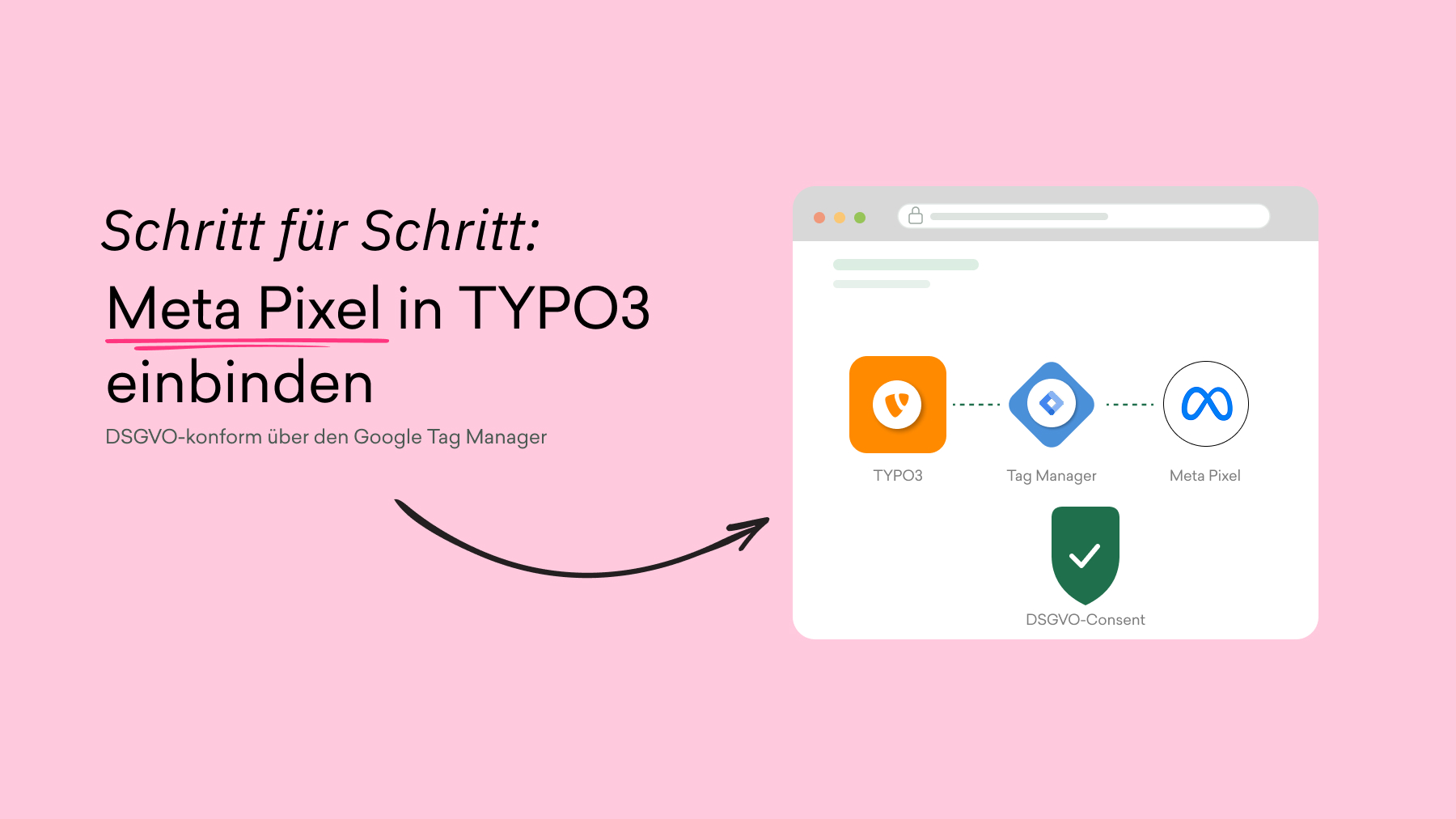
Du schaltest Meta Ads, willst Conversions tracken und deine Zielgruppen gezielt aufbauen– aber der Meta Pixel hängt noch immer nicht auf eurer TYPO3-Website? Das ist häufiger als du denkst. Und die gute Nachricht: Es ist lösbar, auch ohne tiefen technischen Hintergrund. In dieser Anleitung zeigen wir dir, wie du den Meta Pixel einrichten und Schritt für Schritt inTYPO3 einbinden kannst – DSGVO-konform, sicher und über den Google Tag Manager. So hast du am Ende ein Tracking-Setup, das wirklich funktioniert.
Was ist der Meta Pixel – und warum brauchst du ihn?
Der Meta Pixel (früher: Facebook Pixel) ist ein kleines Code-Snippet, das du auf eurer Website einbindest. Er verbindet eure Website mit dem Meta Ads Manager und macht deine Kampagnen messbar – und damit überhaupt erst optimierbar. Konkret kannst du mit dem Meta Pixel:
Conversions tracken – Wer hat nach dem Klick auf deine Anzeige wirklich eineAnfrage geschickt oder etwas gekauft?
Retargeting betreiben – Sprich Personen gezielt erneut an, die eure Website bereits besucht haben.
Custom Audiences aufbauen – Erstelle Zielgruppen aus echten Website-Besuchern.
Lookalike Audiences generieren – Finde neue Kunden, die deinen besten Kunden ähneln.
Kurz gesagt: Ohne den Meta Pixel fliegen deine Meta Ads im Blindflug. Als erfahrene Performance Marketing Agentur sehen wir immer wieder, dass Kunden Budget in Ads stecken, ohne zu wissen, welche davon wirklich funktionieren. Mit dem Pixel ändert sich das grundlegend: Du erkennst, welche Anzeigen echte Ergebnisse liefern – und setzt dein Budget gezielt dort ein, wo es sich auszahlt.
Besonders im Zusammenspiel mit dem Meta Events Manager entfaltet der Pixel seinevolle Stärke: Dort siehst du in Echtzeit, welche Aktionen auf eurer Website getrackt werden – ob Seitenaufrufe, Formularabsendungen oder Käufe. Du kannst einzelne Events überprüfen, Fehler erkennen und dein Conversion Tracking fein abstimmen. Ein häufiger Irrtum: Viele denken, der Meta Pixel sei nur für Online-Shops relevant. Aber auch für Dienstleister, Agenturen oder B2B-Unternehmen ist er wertvoll – zum Beispiel um zu messen, wie viele Personen nach dem Klick auf eine Anzeige tatsächlich das Kontaktformular ausfüllen. Wie du darüber hinaus Facebook Werbung schaltest und deine Zielgruppe effektiv erreichst, erfährst du in diesem weiterführenden Artikel.
Wie kommt der Meta Pixel auf deine TYPO3-Website?
Es gibt grundsätzlich zwei Wege, den Meta Pixel in TYPO3 einzubinden. Beim TYPO3 Tracking gilt: Welcher Weg besser zu dir passt, hängt von deinem Setup und deinen technischen Möglichkeiten ab.
Option 1: Direkt im TYPO3-Backend einbinden
Der direkte Weg: Du fügst den Pixel-Code manuell in das HTML-Template deiner TYPO3-Website ein. Technisch ist das möglich – aber mit einem Haken. Du brauchst Zugriff auf dieTemplate-Dateien und etwas Verständnis für Typo Script. Für die meisten Marketingverantwortlichen ist das keine realistische Option ohne Unterstützung aus der Entwicklung. Außerdem wird es schnell unübersichtlich: Wenn du später weitere Tracking-Codes ergänzen willst – etwa für Google Analytics 4, Pinterest oder TikTok – musst du jedes Mal zurück in den Code. Das kostet Zeit und birgt das Risiko, versehentlich etwas kaputt zumachen.
Option 2: Über den Google Tag Manager (empfohlen)
Der elegantere und deutlich flexiblere Weg führt über den Google Tag Manager, kurz GTM. Er ist eine zentrale Verwaltungsstelle für alle Tracking-Codes auf eurer Website. Den GTM bindest du einmalig in TYPO3 ein – und danach verwaltest du alle Tags bequem über die GTM-Oberfläche, ohne jedes Mal in den Website-Code eingreifen zu müssen.
Warum der GTM-Weg die bessere Wahl ist
Kein Code-Zugriff mehr nötig – nach der einmaligen Einrichtung läuft alles über dieGTM-Oberfläche
Flexibel erweiterbar – weitere Pixel oder Tags lassen sich jederzeit ergänzen, ohne dass jemand ins Backend muss
DSGVO-konform steuerbar – du kannst exakt festlegen, wann ein Tag feuert und wann nichtEinfacher zu testen – der GTM hat eine eigene Vorschau- und Debug-Funktion, mit der du alles vor der Live-Schaltung prüfen kannst
Übersicht behalten – alle aktiven Tracking-Codes an einem Ort, kein Suchen im Codemehr
Für TYPO3 Tracking ist der GTM-Weg der Standard – und das aus gutem Grund.
Was du vorher brauchst
Bevor du startest, stelle sicher, dass du folgendes hast:
Einen aktiven Google Tag Manager Account mit einem eingerichteten Container für eure Website
Deine Pixel-ID aus dem Meta Events Manager – eine Zahlenfolge, die deinen Pixel eindeutig identifiziert
Einmalig Zugriff aufs TYPO3-Backend (oder jemanden aus der Entwicklung, der den GTM-Snippet einfügt)
Eine funktionierende Cookie Consent Lösung auf eurer Website – dazu gleich mehr
Hast du alles beisammen? Dann kann es losgehen.
Meta Pixel im GTM einrichten - Schritt für Schritt
1. Schritt: GTM-Snippet in TYPO3 einbinden
Im Google Tag Manager findest du unter „Verwaltung" deinen Container-Code – zwei Snippets, eines für den -Bereich und eines direkt nach dem öffnenden -Tag. Wer den Google Tag Manager TYPO3-seitig einbindet, braucht diese Snippets einmalig ins TYPO3-Template eingefügt. Das ist der einzige Schritt, für den du technischeUnterstützung brauchst. Danach läuft alles über den GTM.
2. Schritt: Neuen Tag im GTM anlegen
Öffne deinen GTM-Container und klicke auf „Neuer Tag". Als Tag-Typ wählst du „Meta Pixel" oder „Facebook Pixel" – der Name variiert je nach GTM-Version. Trage dort deinePixel-ID ein, die du im Meta Ads Manager unter „Events Manager" findest.
3. Schritt Trigger festlegen
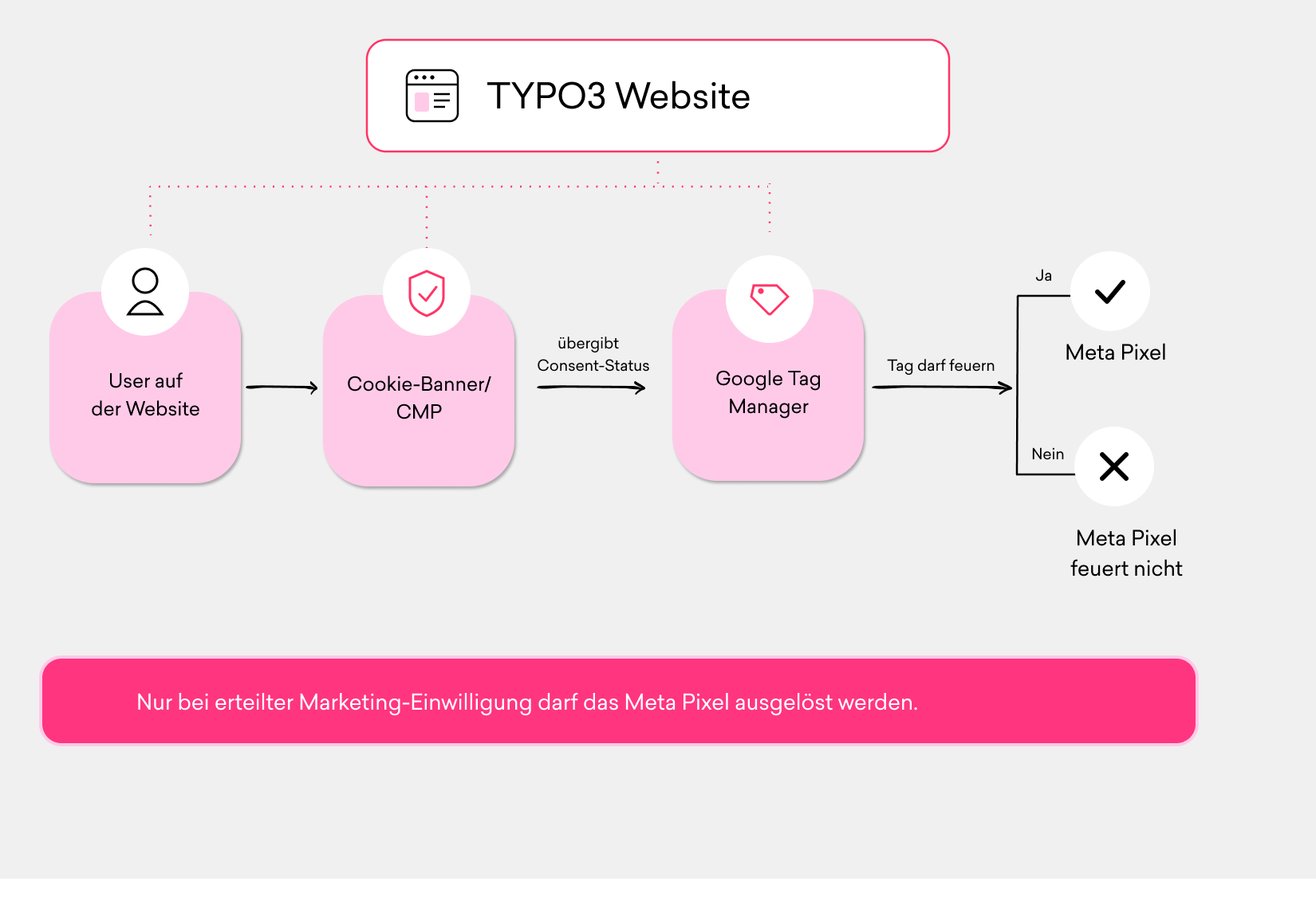
Unter „Trigger" legst du fest, wann der Pixel feuern soll. „All Pages" ist die richtige Wahl für das Basis-Tracking, aber allein reicht er nie. Der Trigger muss immer zusätzlich an eine Consent-Variable gebunden sein, die prüft, ob die Nutzenden dem Meta Pixel zugestimmt haben. Erst wenn beides zutrifft – Seitenaufruf und positive Consent-Entscheidung – feuert der Tag. Damit das klappt, muss dein Consent Tool dem GTM diese Information aktiv übermitteln. Wie das geht, erklären wir im DSGVO-Abschnitt weiter unten.
4. Schritt: Vor der Veröffentlichung GTM Debug View nutzen
Bevor du den Container veröffentlichst, teste die Einrichtung über die Preview-Funktion im Google Tag Manager – auch bekannt als Debug View. Du findest sie oben rechts im GTM unter „Vorschau". Sie öffnet eure Website in einem speziellen Debug-Modus und zeigt dir in Echtzeit, welche Tags feuern und welche nicht – ohne dass der Container bereits live ist. Nimm dir für diesen Schritt etwas Zeit. Ein sauber getestetes Setup spart später viele Kopfschmerzen.
5. Schritt: Container veröffentlichen
Wenn der Test grünes Licht gibt: Container im GTM veröffentlichen – und der Meta Pixel ist live auf eurer TYPO3-Website.
Schritt 6: Nach der Veröffentlichung Meta Pixel Helper prüfen
Jetzt kommt der Meta Pixel Helper ins Spiel – ein kostenloses Chrome-Browser-Plugin von Meta. Es zeigt dir nach der Veröffentlichung, ob der Pixel auf eurer Live-Website korrekt feuert und welche Events erkannt werden. Wichtig: Der Pixel Helper funktioniert erst, nachdem der GTM-Container wirklich veröffentlicht ist. Für den Test davor nutzt du ausschließlich die GTM Debug View. Zusätzlich kannst du im Meta Events Manager unter „Test Events" überprüfen, ob die Daten korrekt ankommen.
DSGVO-konformes Tracking – Was du beachten musst
Tracking und Datenschutz gehen nur gemeinsam. Der Meta Pixel überträgt Nutzerdaten anMeta – ohne ausdrückliche Zustimmung der Besuchenden ist das nach der DSGVO nicht erlaubt und kann teuer werden.
Cookie Consent richtig einrichten
Auf eurer TYPO3-Website sollte eine Consent Management Lösung aktiv sein, die Besucher:innen aktiv um Erlaubnis fragt, bevor Marketing-Cookies gesetzt werden. DasThema TYPO3 Cookie Consent lässt sich auf verschiedene Wege lösen – von TYPO3-nativen Extensions bis hin zu externen Lösungen wie Usercentrics oder Cookiebot. Wichtig dabei: Der Cookie Banner muss den TYPO3 DSGVO-Anforderungen entsprechen.Das bedeutet eine echte Opt-in-Möglichkeit – kein vorausgewähltes Häkchen, kein reiner„Verstanden"-Button. Nur wer aktiv zustimmt, darf auch getrackt werden. Das gilt auch für den Meta Pixel.
Consent Tool und GTM richtig verbinden
Hier passiert der häufigste Fehler: Ein Cookie Banner ist eingebunden, der Tag hat einen Consent-Trigger – aber das Consent Tool spricht gar nicht mit dem GTM. Ohne dieseVerbindung feuert der Pixel entweder gar nicht, oder schlimmer: immer, unabhängig davon, was jemand im Banner ausgewählt hat.Das Consent Tool muss dem GTM aktiv über den DataLayer mitteilen, welchen Diensten zugestimmt wurde. Tools wie Cookiebot oder Usercentrics unterstützen den GoogleConsent Mode und übernehmen das automatisch – sie senden ein Signal, sobald jemand eine Auswahl trifft. Erst dann weiß der GTM, ob in der Marketing-Kategorie zugestimmt wurde und ob der Meta Pixel als expliziter Dienst freigegeben ist.Diese einmalige Verknüpfung zwischen Consent Tool und GTM ist der entscheidendeSchritt, den viele übersehen. Wenn du dir unsicher bist, ob euer Setup das korrekt abbildet, lohnt sich ein professioneller Check.
Fazit
Selbst einrichten oder Agentur beauftragen? Den Meta Pixel über den Google Tag Manager in TYPO3 einzubinden ist machbar – wenn der GTM bereits läuft, eine Consent Lösung vorhanden ist und du dir etwas Zeit nimmst. Wo es kniffliger wird: die einmalige technische Einrichtung des GTM in TYPO3, das korrekte DSGVO-Setup mit Consent Mode und die spätere Einrichtung von Conversion Events. Gerade beim Tracking von spezifischen Aktionen wie Formularabsendungen oder Button-Klicks steckt der Teufel im Detail – und ein falsch konfigurierter Trigger kann dazuführen, dass du Conversions entweder gar nicht oder doppelt zählst. Wenn du möchtest, dass das auf Anhieb sauber läuft und du anschließend wirklich verwertbare Daten für deine Meta Ads hast, ist ein erfahrenes technisches Team Gold wert. Die Einrichtung des GTM in TYPO3, die korrekte Consent-Verknüpfung und ein sauberes Event-Tracking sind Aufgaben, bei denen Erfahrung mit der Plattform den Unterschied macht. Wenn du eine zuverlässige TYPO3 Agentur für die technische Umsetzung suchst, findest du hier die richtigen Ansprechpersonen.
Katarina Kludt
Katarina Kludt ist Tech SEO Managerin bei Friendventure und beschäftigt sich mit Themen rund um technisches SEO, Webtracking und digitale Analyse. Ihr Fokus liegt auf der technischen Optimierung von Websites, Indexierungsstrategien, Tracking-Setups sowie datengetriebenen Entscheidungen im Online-Marketing.
.jpg)
Diesen Beitrag teilen:
.png)
.png)
.png)
.png)